
快速回答
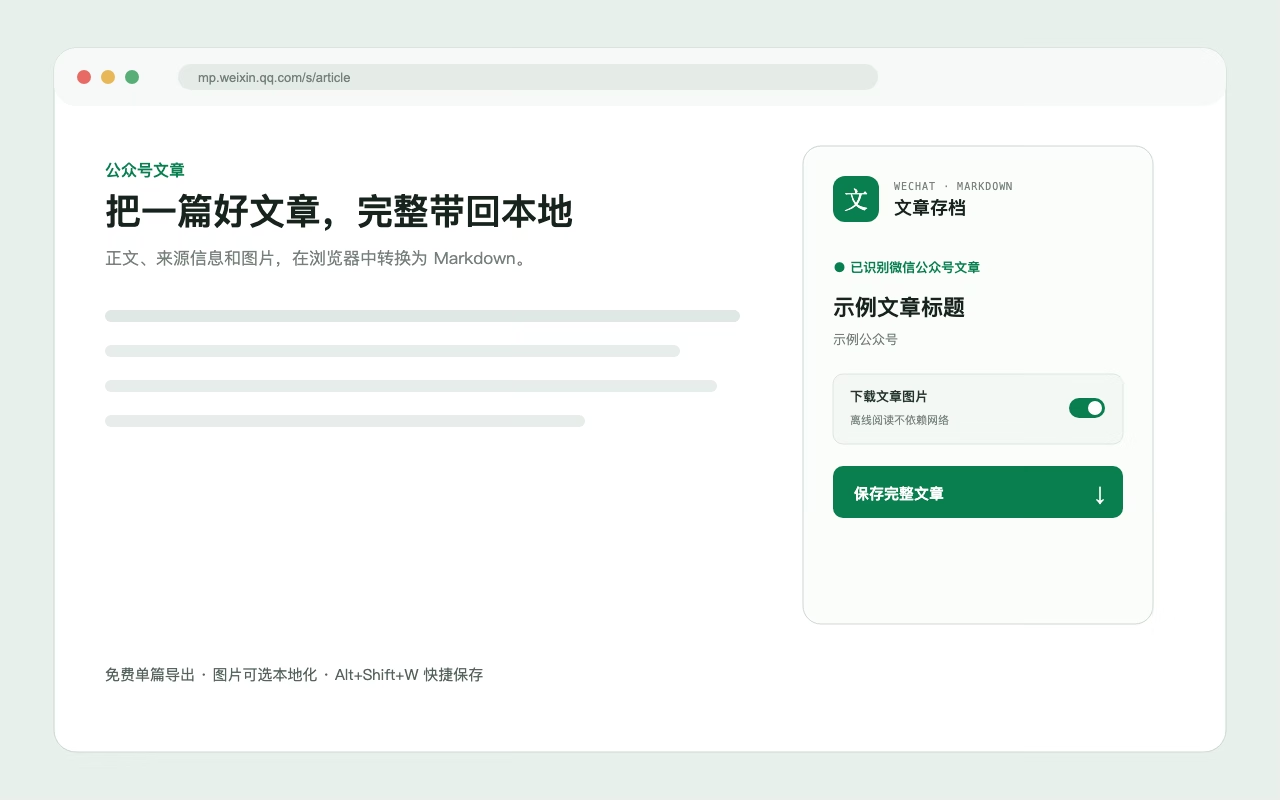
把微信公众号文章转成 Markdown:安装 WeChat to Markdown,打开你有权访问的公众号文章,在右侧保存面板选择 Markdown(可选图片 ZIP),文件即保存到本地,并自带标题、作者、发布时间和来源链接的 YAML Front Matter。整个转换在浏览器本地完成,正文不上传服务器,转换后的 Markdown 可以直接放进 Obsidian、思源或 Git 仓库继续整理。
- 导出格式四选一:Markdown、HTML、PNG 分享卡片、PDF 浏览器打印,一次转换按需选择。
- 图片本地化默认关闭:开启后随 ZIP 保存图片,正文中的地址改为相对路径,离线也能完整显示。
- 免费额度内即可完成第一次导出:费用相关,以购买页为准。
- 只转换你有权阅读的页面:不绕过登录、付费墙或其他访问限制。
第一次使用?先看首次使用步骤。
不是复制正文,而是留下可追溯的文件
手动复制公众号文章,常见问题是标题层级丢失、图片仍依赖网络地址,也无法确认内容来自哪里。WeChat to Markdown 会在正文转换之外,补充来源信息并尽量保留链接、列表、引用和表格语义。
和复制粘贴、在线转换器有什么不同
收藏夹只留下入口。要长期使用,需要在阅读时把正文变成自己电脑上的文件。许多在线转换会把内容送到服务器;WeChat to Markdown 在浏览器本地完成解析和打包。
- 只复制粘贴:不上传,但容易丢掉标题层级、图片和来源。
- 在线转换器:通常会上传正文,更适合临时查看。
- WeChat to Markdown:正文留在浏览器本地,可带图片 ZIP,再放进 Obsidian 或思源。
---
title: "示例文章标题"
author: "作者名称"
account: "示例公众号"
published: "2026-08-31"
source: "https://mp.weixin.qq.com/..."
---
# 正文标题
这里是保留链接、列表和图片引用的正文。
title: "示例文章标题"
author: "作者名称"
account: "示例公众号"
published: "2026-08-31"
source: "https://mp.weixin.qq.com/..."
---
# 正文标题
这里是保留链接、列表和图片引用的正文。
三步完成一次转换
- 打开有权访问的公众号文章
刷新文章页面,等待右侧出现文章目录与保存入口;也可以点击浏览器工具栏中的扩展图标。
- 选择 Markdown 和图片偏好
只需要文本时直接导出 `.md`;需要离线图片时开启“下载文章图片”,扩展会生成 ZIP。
- 保存到自己的目录
导出的文件可直接打开,也可以移动到 Git 仓库、Obsidian Vault 或其他 Markdown 工具中。
图片本地化如何工作
关闭图片下载时,Markdown 保留原网络图片地址,文件更小;开启后,扩展下载当前文章图片并将路径改写为本地相对地址。如果个别图片下载失败,会保留原地址并报告失败数量,不会静默删除图片。
推荐做法:临时引用保留网络图片;需要长期离线保存、迁移知识库或担心原图失效时,再开启图片本地化。
哪些页面可能无法完整转换
明确边界
- 扩展不会绕过登录、付费墙或其他访问控制。
- 交互式应用、视频页和以脚本动态拼装的复杂页面不一定适合转成文章。
- 导出文件不代表获得转载、传播或商业使用授权。
- 网页结构变化可能影响识别;遇到问题可以提交可复现信息。
转换之后,继续整理而不是继续堆文件
单篇 Markdown 适合即时保存;如果你已经积累了大量文章,可以使用本地文章库、公众号合集归档或 Obsidian 导出,把文件组织成可筛选、可备份的资料库。